Docker|Apacheコンテナ構築
動かす
今回は
Apacheコンテナを構築します。
Apacheってなに?となると思いますのでちょっと補足です。
結論から言うと「Apache」は Webページを表示する役割のソフトウェアです。
グーグルクロームなどのブラウザで検索ワードを入力して検索しますよね。
すると
Apacheが
「少々お待ちください。探してきます」とがネット上のファイルを探してきてきます。
そして見つけたら「はいどうぞ!」と返してくれます。
この、検索受付と配達係がApacheの正体です。
さて、Apacheが分かったところで
コンテナ作成コマンドを実行し
Apacheのコンテナを構築します。
今回実行するコマンドは概要欄にありますので
それを実行してみてください。
動くのを見るのが先です。
docker run --name apache -p 8000:80 -d httpdさて、今コマンドを実行しました。
構築が一瞬で終わりましたね。
Dockerデスクトップを見ると「apache」という名前のコンテナが起動していることが確認できます。
また、ブラウザで
http://localhost:8000にアクセスすると
It works!と表示されます。
これもApacheが正常に動作している証拠です。
コマンドの解説
ここからは、コマンドの解説です。
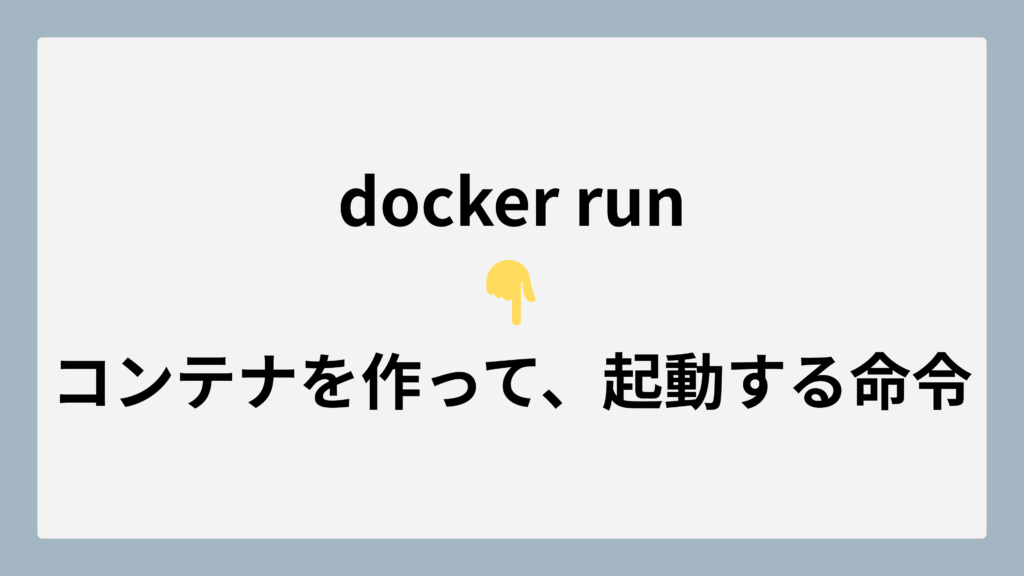
docker runは
コンテナを作って、起動する命令です
イメージがなければ自動でダウンロードしてくれます
イメージとはコンテナの設計図で
ドッカーハブで提供されています
続いて
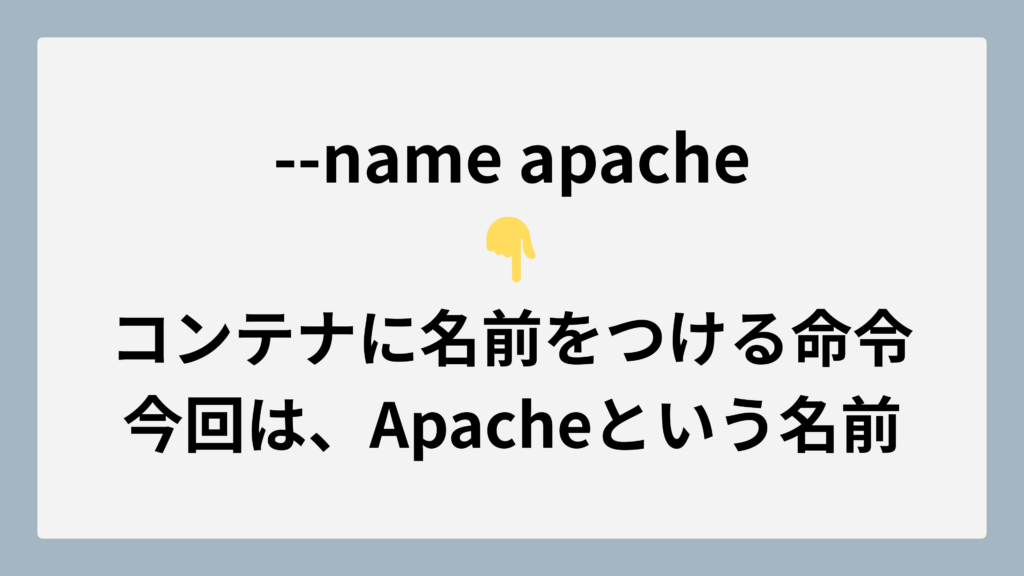
–name apacheです。
こちらは、コンテナに名前をつける命令です。
名前をここでつけてあげないとランダムな意味のない名前を自動的につけられて
後から、「どれだったかな?」となるので必ず名前はつけましょう。
続いて
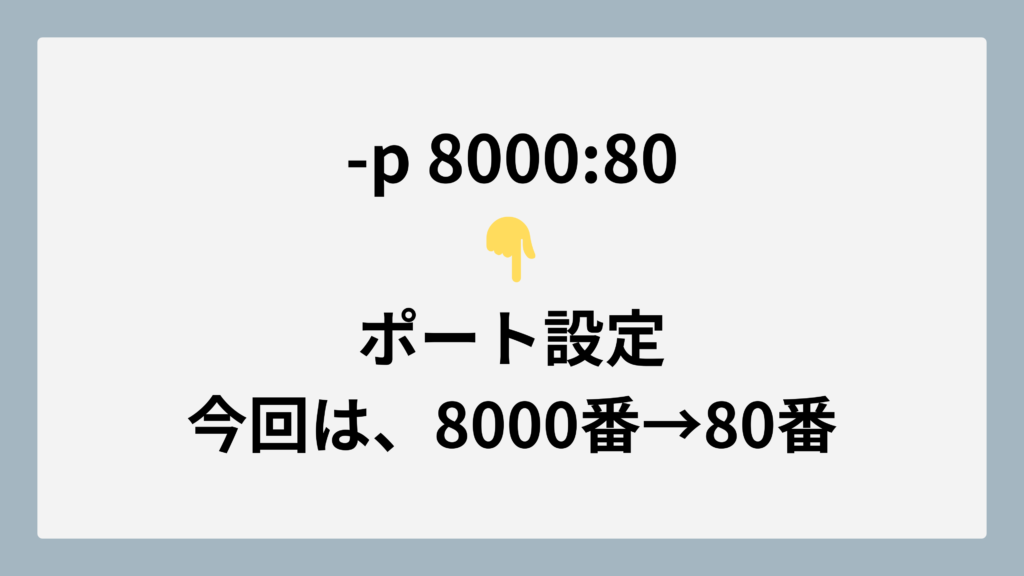
-p 8000:80です。
こちらは
ポート設定です。
パソコンの8000番ポートから
Dockerの80番ポートに繋ぐ設定をしています。
ポートって何?っていう疑問が出るので補足します。
ポートとは、通信の出入り口の番号です。
Dockerでは
外の番号 から 中の番号
をつないで使います。
-p 8000:80 は、
パソコンの8000番を、
コンテナの80番につなぐ
という意味です。
だからhttp://localhost:8000 にアクセスすると、
コンテナのApacheが表示されます。

続いて
-dですが
こちらは、バックグラウンドでApacheを起動させる命令です
こうすると、Apacheのログでターミナルが埋め尽くされるのを防ぐことができます。
最後にhttpdですが
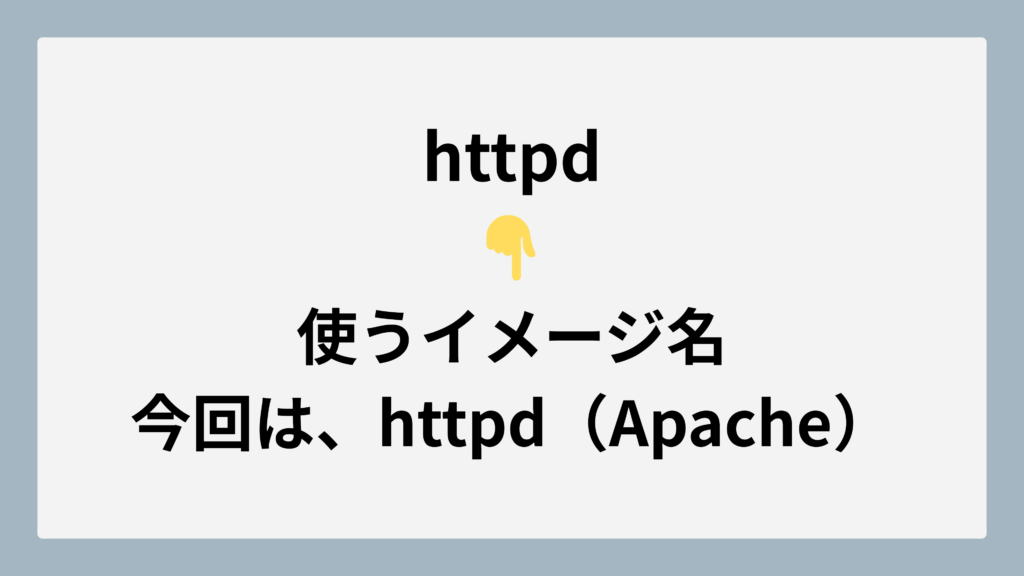
こちらは、使うイメージ名です。
Apacheのイメージ名はApacheではなく
httpdなので覚えておきましょう。
以上で解説を終了します。お疲れ様でした。